Tampilkan postingan dengan label Panduan MT4. Tampilkan semua postingan

Cara Mengeluarkan Garis Trendline

Gambar animasi cara mengeluarkan garis trendline ke grafik forex pair gbpusd, lihat dibawah!


Keterangan:
GRAFIK FOREX DI ATAS ADALAH GRAFIK FOREX GBPUSD W1.
LANGKAH-LANGKAH UNTUK MENGELUARKAN GARIS TRENDLINE, CARI DAN KLIK TOMBOL INSERT! >>> LINES >>> TRENDLINE >>> LETAKAN UJUNG PANAH MOUSE KOMPUTER KE HARGA HIGH CANDLE PERTAMA >>> LALU GESER UJUNG PANAH MOUSE KE HARGA HIGH CANDLE YANG KEDUA.

Itulah tutorial tentang cara mengeluarkan garis trendline yang dapat kami bagikan kepada Anda, mudah-mudahan bermanfaat.

Cara Login ke Metatrader4

TUTORIAL CARA LOGIN KE METATRADER4 (MT4), Anda penasaran ingin mengetahui caranya? silahkan lihat gambar MT4 dibawah ini!


Untuk mulai login ke metatrader4, silahkan cari menu file! kalau sudah ketemu,
1). Klik menu File tersebut !
     Maka akan keluar beberapa nama submenu.


2). Klik submenu yang Login to Trade Account !
     Setelah keluar kotak dialog FBS Trader 4 seperti ini!


3). Masukkan nomor akun real forex Anda ke kolom Login.
4). Masukkan kata sandi metatrader4 Anda ke kolom Password.
5). Kolom Server pilih yang FBS-Real-5 !
6). Klik tombol Login !
7). Perhatikan tulisan No connection !
     Tanda Anda berhasil login tulisan No connection tersebut,
     dalam hitungan detik akan berubah menjadi angka yang menunjukkan kekuatan sinyal internet.

Setelah Anda berhasil login, Anda dapat menjalankan metatrader4 tersebut untuk melakukan transaksi forex.

Demikianlah penjelasan dari kami mengenai caranya login ke metatrader4, semoga penjelasan kami di atas dapat bermanfaat untuk Anda.

Cara Download & Install Metatrader4

Anda ingin tahu caranya download dan caranya menginstall metatrader4?
Berikut ini akan kami beritahukan caranya.

TUTORIAL CARA DOWNLOAD & INSTALL METATRADER4 (MT4).
Cara download metatraer4.
Browsing internetnya, kami menggunakan mozilla firefox dengan OSnya adalah windows 7.
Untuk mulai download MT4, silahkan
1). Klik link download metatrader4nya disini!
     Maka akan keluar kotak dialog Membuka fbs4setup.exe seperti ini.


2). Klik Simpan Berkas!
     Tunggu proses downloadnya selesai.
     Setelah beberapa detik proses download MT4nya komplit,
     Silahkan cari berkas atau file MT4 yang baru saja Anda download.
     Caranya tekan tombol Ctrl + huruf J yang ada dipapan keyboard komputer Anda.
     Menekan tombol Ctrl + huruf J nya secara bersamaan!
     Maka dalam sekejap akan keluar halaman Unduhan Pustaka mozilla firefox seperti ini.


3). Lihat dalam kotak merah B, ada tulisan fbs4setup.exe.
     Itu artinya prosesnya download MT4 sudah komplit & berhasil.

Setelah download MT4nya berhasil, supaya Anda dapat menggunakan metatrader4 tersebut untuk trading forex, selanjutnya Anda harus menginstall metatrader4 tersebut.

Cara install metatrader4.
Lihat gambar dibawah!


1). Klik 2 kali tulisan fbs4setup.exe !


2). Klik Run !


3). Klik Yes !
    

4). Klik Next !
     Tunggu loading prosesnya install MT4 sampai selesai (finish).


5). Klik Finish !

Sampai disini, prosesnya menginstall metatrader4 sudah selesai.

6). Tanda bahwa proses install metatrader4nya sudah berhasil adalah,
     dilayar monitor komputer Anda akan muncul FBS Trader 4 seperti ini.


Dan layar MT4nya akan terbuka memenuhi layar monitor komputer Anda seperti ini.


7). Klik tombol Scan !
8). Terus klik tombol Next !
9). Atau langsung klik tombol Cancel tampa menekan tombol Scan dan Next nya terlebih dulu.
10). Dalam kotak merah 10 terbaca tulisan No connection.
       Itu penyebabnya adalah karena Anda belum login ke MT4 tersebut.

Selama Anda belum login, Anda tidak dapat melihat pergerakkan naik turunnya grafik forex, apalagi melakukan transaksi forex. Oleh karena itu bila Anda ingin melihat pergerakkan grafik forexnya dan Anda ingin melakukan transaksi forex, silahkan Anda login ke Metatrader4 tersebut.

Demikianlah penjelasan dari kami mengenai caranya download dan install metatrader4, semoga bermanfaat.

Perbedaan Time Frame M1 M5 M15 M30 H1 H4 D1 W1 MN

Halo trader pemula yang baru belajar forex, apakah sekarang Anda sedang mencari tahu apakah perbedaan time frame M1 M5 M15 M30 H1 H4 D1 W1 MN?
Adalah tepat sekali bila Anda menemukan artikel ini, karena lewat artikel ini kami akan menjelaskan perbedaannya antara time frame M1 M5 M15 M30 H1 H4 D1 W1 MN.

Sebelumnya mengetahui perbedaannya, Anda harus tahu dulu singkatan dari M1 M5 M15 M30 H1 H4 D1 W1 MN tsb :
NoTime FrameSingkatan
1M11 Menit
2M55 Menit
3M1515 Menit
4M3030 Menit
5H11 Jam
6H44 Jam
7D11 Hari
8W11 Minggu
9MN1 Bulan

Selanjutnya kalau Anda sudah mengetahui singkatan dari timeframe-timeframe tersebut, penjelasan mengenai perbedaan dari timeframe-timeframe tersebut adalah sebagai berikut :

NoTime FramePerbedaan
1M1 (1 Minute)1 menit sekali candlesticknya muncul yang baru
2M55 menit sekali candlesticknya muncul yang baru
3M1515 menit sekali candlesticknya muncul yang baru
4M3030 menit sekali candlesticknya muncul yang baru
5H1 (1 Hour)1 jam sekali candlesticknya muncul yang baru
6H44 jam sekali candlesticknya muncul yang baru
7D1 (Daily)1 hari sekali candlesticknya muncul yang baru
8W1 (Weekly)1 minggu sekali candlesticknya muncul yang baru
9MN (Monthly)1 bulan sekali candlesticknya muncul yang baru

Supaya lebih jelas Anda dapat memahami perbedaannya time frame M1, M5, M15, M30, H1, H4, D1, W1, MN, lihat gambar dibawah ini.

Grafik Forex GBPJPY TimeFrame M5
Keterangan:
  1. Tombol time frame letaknya ada di atas, lihat tulisan M1 M5 M15 M30 H1 H4 D1 W1 MN yang kami beri kotak merah.
  2. Grafik di atas adalah grafik forex GBPJPY time frame yang 5 menit, lihat tulisan GBPJPY M5 dipojok kanan bawah yang kami beri lingkaran merah.
  3. Perhatikan candlestick hitam yang angka 1, kemudian perhatikan juga candlestick putih angka 2. serta perhatikan tanda seru dan tanda tanya! maksudnya time frame M5 atau 5 menit itu adalah candlestick hitam angka 1 terus disebelah kanannya muncul candlestick putih angka 2 waktunya adalah setiap 5 menit sekali. Dan untuk candlestick yang akan muncul di ruang tanya seru dan tanda tanya, itu nanti waktunya juga 5 menit.
    Contoh:
    Jam 14.00 s/d jam 14.05 terbentuk candlestick hitam yang akan 1, kemudian pada jam 14.05 s/d jam 14.10 akan terbentuk candlestick putih yang akan 2, begitu seterusnya.
Masalahnya adalah: yang manakah dari time frame tersebut yang baik yang hasilnya bisa akurat untuk menganalisa grafik forex? pelajari itu semua di Solo Kursus Forex, kami jamin setelah Anda belajar disana, Anda nanti akan mengetahuinya.

Demikianlah penjelasan dari kami mengenai perbedaannya time frame M1, M5, M15, M30, H1, H4, D1, W1, MN, semoga bermanfaat.
Cara Mengeluarkan Grafik Forex GBPJPY

Anda belum tahu caranya mengeluarkan grafik forex pasangan mata uang gbp/jpy? bila Anda belum tahu dan Anda ingin mengetahui caranya, silahkan lihat gambar di bawah ini.


Misalkan gambar di atas adalah tampilan layar metatrader4 Anda, dan di layar metatrader4 Anda itu belum ada grafik forex gbp/jpy, maka untuk mulai mengeluarkan grafik forex gbpjpy ke layar metatrader4 Anda, maka caranya adalah :
1). Klik tombol Create a new chart (tanda tambah berwarna hijau).


2). Klik tulisan Forex.
3). Klik tulisan GBPJPY.


4). Klik tombol Maximize.
     Tujuannya untuk memperbesar ukuran grafik forex GBPUSD
     agar memenuhi layar metatrader4.

Sampai disini proses mengeluarkan grafik forex GBP/JPY ke layar metatrader4 sudah selesai.

Cara Menganalisa Forex

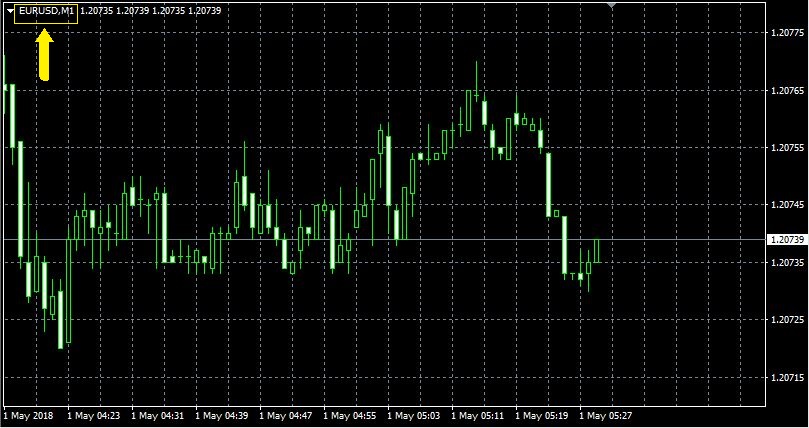
Panduan cara menganalisa forex, Anda penasaran ingin mengetahui caranya? silahkan lihat gambar grafik forex EURUSD M1 di bawah ini!

Grafik Forex EURUSD M1. 

Sudahkah metatrader4 Anda tampilannya seperti itu? bila belum, terlebih dahulu silahkan setting metatrader4 Anda supaya tampilannya bisa terlihat seperti contoh gambar di atas.

Sebelum mulai belajar cara menganalisa, kami jelaskan dulu, mengapa dalam menganalisa forex kami memilih timeframe grafik forexnya yang M1? alasannya adalah karena timeframe yang M1 pergerakkan naik turunya grafik forex sangat jelas sekali.
Kami jelaskan lagi ya, bahwa grafik forex yang Anda lihat di atas adalah grafik forex yang type chart-nya adalah yang candlestick.
Kemudian candlesticknya yang manakah yang harus Ada analisa?
Candlesick yang harus Anda analisa adalah candlestick yang letaknya ada disebelah paling kanan, supaya Anda lebih jelas,lihat gambar dibawah ini!

Candlestick Letaknya Paling Kanan

Dalam menganalisa candlestick tersebut, Anda hanya menganalisa arah pergerakkan akan bergerak ke mana, hanya ada 3 kemungkinan, yaitu akan bergerak ke atas, diam tidak bergerak, atau akan bergerak ke bawah, tapi fokus Anda adalah menganalisa,pergerakkannya akan naik ke atas atau akan turun ke bawah.

Supaya Anda bisa mahir menganalisa pergerakkan candlesticks tersebut mau bergerak ke atas atau mau bergerak ke bawah, bila Anda masih pemula, sebaiknya Anda pelajari dulu tentang caranya membaca candlestick level dasar dan juga menghafalkan nama-nama bentuk candlestick pattern tanda balik arah naik atau tanda balik arah turun. Candlestick pattern tanda balik arah turun namanya adalah candlesticks shooting star, sedangkan candlestick pattern tanda balik arah naik namanya adalah candlestick hammer.

Cara Membaca Candlestick Level Dasar

Panduan membaca candlestick level dasar, ingin tahu caranya?
Bila jawaban Anda adalah "ya", silahkan lanjutkan membaca artikel ini sampai selesai, nanti kami jamin Anda akan tahu caranya membaca candlesick dan manfaatnya bisa membaca candlestick..
Candlestick adalah tool yang ada di metatrader4 yang fungsinya untuk melihat naik turun harga mata uang yang diperdagangkan di pasar forex dunia.
Langsung saja kami jelaskan caranya membaca candlestick, sebelumnya lihat gambar candlesticks dibawah ini!

Ganbar di atas merupakan 2 gambar candlesticks yang warna kotaknya berbeda, candlesticks A warna kotaknya hitam, sedangkan candlestick B warna kotaknya adalah putih.
Itu artinya adalah :
  1. Candlestick A yang warna kotaknya hitam menunjukkan bahwa harganya bergerak naik atau grafik forexnya naik.
  2. Candlestick B yang warna kotaknya putih menunjukkan bahwa harganya bergerak turun atau grafik forexnya turun.
Manfaatnya Anda dapat mengetahui arti warna pada kotak candlesticks, Anda nanti dapat membaca bahwa grafik forexnya akan bergerak naik itu tandanya apa dan grafik forex akan bergerak turun tandanya apa?

Gambar di atas menunjukkan nama-nama bagian dari candlestick :
  1. Garis yang terlihat di atas kotak candlestick namanya adalah garis shadow atas.
  2. Garis yang terlihat di bawah kotak candlestick namanya adalah garis shadow bawah.
  3. Kotak berwarna hitam/ putih yang terletak dibawahnya garis shadow atas dan di atasnya garis shadow bawah namanya adalah body atau badan candlestick.
Manfaatnya Anda dapat mengetahui nama-nama bagian candlestick, memudahkan Anda nanti dalam mempelajari bentuk-bentuk candlestick pattern (hammer, shooting star, bullish engulfing, bearish engulfing, dll).

Gambar di atas adalah menunjukkan letak harga high (tertinggi), harga low (terendah), harga open (pembukaan) dan harga close (penutupan).
  1. Pada candlestick kotak hitam dan kotak putih, harga high-nya terletak diujung garis shodow atas.
  2. Pada candlestick kotak hitam dan kotak putih, harga low-nya terletak diujung garis shodow bawah.
  3. Perbedaannya adalah kalau candlestick warna kotaknya hitam, harga open nya terletak dibawah dan harga close nya  terletak di atas.
  4. Sedangkan pada candlestick warna kotaknya putih, harga open nya terletak diatas dan harga close nya  terletak dibawah.
Manfaatnya Anda dapat mengetahui letak harga high, low, open dan close, Anda nanti dapat menggunakan harga high untuk menentukan titik resisten dan dapat menggunakan harga low untuk menentukan titik support.

Demikianlah panduan caranya membaca candlestick level dasar itu yang dapat kami jelaskan kepada Anda, semoga bermanfaat.

Cara Mengeluarkan Indikator Forex Moving Average 200

Dalam panduan ini kami akan menjelaskan kepada Anda bagaimana caranya mengeluarkan indikator forex moving average 200.
Sebelumnya kami beritahukan dulu bahwa macam-macam atau jenisnya indikator forex moving average itu berdasarkan pilihan MA method-nya dapat dibagi menjadi 4, yiatu :
  1. Simple.
  2. Exponential.
  3. Smoothed.
  4. Linear Weighted.
Yang akan kami praktekkan di bawah ini adalah cara mengeluarkan indikator forex moving average yang MA methodnya adalah yang simple, langkah-langkahnya adalah sebagai berikut :
Lihat dulu gambar di bawah!

Gbr1. Grafik forex EURUSD M1.

Bila tampilan metatrader4 Anda belum seperti gambar di atas, terlebih dulu silahkan setting metatrader4 Anda supaya tampilannya hanya terlihat 1 grafik forex EURUSD M1 seperti gambar di atas.

Selanjutnya untuk mengeluarkan indikator forex moving average 200 ke grafik forex EURUSD M1, Anda dapat mengklik tombol indicator list atau menu insert.
  • Tombol Indicoators list adalah tanda positif hijau yang ditunjuk oleh panah kuning angka 1.
  • Menu Insert adalah tulisan Insert yang ditunjuk oleh panah kuning angka 2.
Langsung saja kami keluarkan indikator moving average 200 nya dengan mengklik menu insert, maka setelah itu akan keluar seperti di bawah ini!

Gbr2. Submenu Indicators, Submenu Trend, Submenu Moving Average.

Arahkan kursor komputer ke tulisan Indicators >> Trend >> Moving Average, terus klik tulisan Moving Average!
Maka akan keluar kotak dialog  Parameter Moving Average seperti ini!

Gbr3. Kotak Dialog Paramater Moving Average.

Ganti angka 14 dikolom Period dengan angka 200.
Kolom Shift angka 0 jangan diganti.
Kolom MA method tulisan Simple jangan diganti dengan tulisan exponential, smoothed. atau linear weighted.
Kolom Apply to tulisan Close jangan diganti.
Kolom Style warna Red jangan diganti.
Kalau sudah klik tombol OK!

Maka indikator moving average 200 akan muncul digrafik forex EURUSD seperti dibawah ini!

Gbr4. Indikator Forex SMA 200 sudah muncul di Grafik Forex EURUSD M1.

Bentuknya indikator Moving Average 200 adalah garis berupa warna merah.
Setelah mengeluarkan indikator moving average 200, bila hasilnya indikator moving average 200 tidak kelihatan seperti contoh gambar di atas, silahkan Anda klik tombol Zoon Out 3x atau 5x atau berapa kali lagi sampai indikator moving average 200nya yang berupa garis merah dapat Anda lihat.
Tombol Zoom Out adalah yang ada dalam lingkaran merah panah 10.

Sampai disini proses mengeluarkan indikator forex moving average 200 sudah selesai, Anda dapat menggunakan indikator moving average 200 tersebut untuk menganalisa pergerakkan grafik forex, supaya pergerakkan naik turunnya grafik forex terlihat jelas, silahkan Anda klik tulisan M1 yang ditunjuk oleh panah kuning angka 11.

Bila hanya dengan indikator SMA 200 saja, Anda masih kesulitan untuk menganalisa pergerakkan grafik forexnya, anda dapat mengeluarkan 3 indikator forex SMA 50, SMA 14 dan SMA 5 untuk Anda gabungkan dengan indikator forex SMA 200, lihat contohnya dibawah ini!


Gbr5. Indikator Forex SMA 200, 50, 14 dan 5.

Kalau sudah seperti itu, bagi trader yang sudah bisa membaca 4 indikator forex SMA, gabungan 4 indikator forex SMA seperti di atas dapat dijadikan senjata ampuh yang akurat untuk menganalisa forex.
Catatan Tambahan :
  • Moving Average disingkat menjadi MA.
  • Moving Average 200 itu = Simple Moving Average 200, disingkat menjadi SMA 20, jadi kalau ada trader senior berkata keluarkan indikator forex SMA 200, itu artinya adalah bahwa trader senior tersebut juga berkata yang sama maksudnya dengan keluarkan indikator forex Moving Average 200 atau Simple Moving Average 200.
Saran, pelajari juga!
~ Caranya menghapus indikator forex.
~ Caranya membaca indikator forex moving average.

Demikianlah panduan caranya mengeluarkan indikator forex moving average 200 yang dapat kami jelaskan kepada Anda, semoga bermanfaat.

Cara Setting Metatrader4

CARA MENYETING METATRADER4, panduan cara setting metatrader4 ini cocok dipelajari bagi Anda yang baru saja selesai menginstall metatrader4 ke laptop Anda.
Setelah Anda install, metatrader4 akan terbuka dilayar monitor laptop Anda, maka dilayar metatrader4 Anda akan terlihat 4 macam grafik forex:
  1. Grafik forex pasangan mata uang EURUSD H4 (A).
  2. Grafik forex pasangan mata uang USDJPY H4 (B). 
  3. Grafik forex pasangan mata uang GBPUSD H4 (C). 
  4. Dan grafik forex pasangan mata uang USDCHF H4 (D).
Contohnya lihat gambar dibawah ini!


Bila metatrader4 Anda seperti itu, artinya ada 4 macam grafik forex yang terbuka. Hal ini barangkali akan membuat Anda bingung, oleh karena itu supaya Anda tidak bingung dan Anda nanti bisa fokus melihat kepada salah satu saja pergerakkan grafik forex, Anda boleh menghapus 3 grafik forex yang tidak ingin Anda tampilkan dilayar metatrader4 Anda atau Anda bisa menyeting agar dilayar metatrader4 Anda itu yang kelihatan hanya 1 macam grafik forex saja tampa menghapus grafik forex yang lainnya.

Cara menyeting metatrader4 agar tampil 1 grafik forex saja tampa harus menghapus 3 grafik forex yang lainnya:
1).Klik tombol maximize! tujuannya adalah untuk menyeting supaya grafik forexnya EURUSD H4
     tampil besar sehingga 3 grafik forex yang lainnya tidak kelihatan.

Maka setelah Anda klik tombol maximise, akan terbuka layar metatrader4 dengan hanya terlihat 1 grafik forex EURUSD seperti gambar dibawah ini!


Kelanjutan cara menyetingnya :
2).Klik tombol Zoom In 3x, tujuannya untuk memperbesar ukuran gambar bar charts.
3).Klik tombol Candlesticks 1x, tujuannya untuk merubah bar charts menjadi candlesticks.
4).Klik tombol M1 sekali, tujuannya untuk mengganti timeframe dari EURUSD H4 menjadi EURUSD M1.

Maka selanjutnya hasil settingan metatrader4 Anda akan menjadi seperti ini!


5). Tulisan EURUSD M1 artinya adalah bahwa grafik forex yang terlihat di metatrader4 Anda
     adalah grafik forex pasangan mata uang euro Eropa berpasangan dengan mata uang dollars
     Amerika dengan timeframe nya yang 1 menit.
6). Amati pergerakkan candlesticks yang ada dalam lingkaran kuning angka 6.
     Analisa candlesticks tersebut arah pergerakkannya mau naik ke atas atau turun ke bawah.
     Setiap 1 menit sekali candlesticksnya akan muncul dan terbentuk yang baru disebelah kanannya.
     Itulah maksudnya timeframe M1.
7). Angka 1.20711 adalah harga pasangan mata uang EURUSD M1 pada saat itu.

Sampai tahap ini, prosesnya menyeting metatrader4 sudah selesai, sebagai trader, setelah itu pekerjaan Anda adalah mengamati dan menganalisa pergerakkan candlesticks yang letaknya ada di sebelah paling kanan, pada gambar di atas, candlesticks yang letaknya ada disebelah paling kanan adalah candlesticks yang kami tandai dengan lingkaran kuning angka 6. Bila hanya dengan mengamati candlesticks saja Anda masih kesulitan untuk menganalisa pergerakkan grafik forex, Anda dapat mengeluarkan indikator forex moving average atau indikator forex lainnya untuk membantu Anda dalam menganalisa pergerakkan grafik forex.

Cara Menghapus Grafik Forex

PANDUAN CARANYA MENGHAPUS GRAFIK FOREX GBPUSD DARI LAYAR METATRADER4.
Anda tertarik ingin mengetahuinya?
Lihat dulu layar metatrader4 yang ada grafik forex GBPUSDnya dibawah ini!

Layar MT4 + Grafik Forex GBPUSD H1, Gbr 1.
a). Segitiga merah "a" menerangkan
     bahwa  grafik forex EURUSD Monthly juga sudah terpasang dilayar MT4,
     tetapi tidak nampak.
b). Segitiga merah "b" menerangkan
     bahwa  grafik forex AUDUSD H1 juga sudah terpasang dilayar MT4,
     tetapi tidak nampak.
c). Segitiga merah "c" menerangkan
     bahwa  grafik forex USDJPY H1 juga sudah terpasang dilayar MT4,
     tetapi tidak nampak.
d). Panah kuning "d" menerangkan
     bahwa  grafik forex GBPUSD H1 terpasang dilayar Metatrader4,
     yang aktif dan kelihatan.

Untuk mulai menghapus grafik forex GBPUSD yang aktif dan yang kelihatan tersebut, caranya silahkan cari dan klik tombol close!

Lihat hasilnya setelah Anda mengeklik tombol close/ tombol delete!

Layar MT4 + Grafik Forex USDJPY H1, Gbr 2.
Grafik forex GBPUSD sudah tidak ada dan grafik forex yang aktif dan kelihatan dilayar metatrader4 Anda adalah grafik forex yang USDJPY H1.

Seperti itulah panduan caranya menghapus grafik forex itu, semoga panduan kami ini dapat bermanfaat untuk Anda, selamat belajar forex, semoga sukses.

Cara Menghapus Indikator Forex

Bagaimanakah caranya menghapus indikator forex itu dari grafik forex?
Memangnya kenapa harus dihapus?
Karena banyak sekali indikator forex yang telah dipasang sehingga dengan memasang indikator forex digrafik forex dalam jumlah banyak justru membuat trader itu pusing sendiri dalam menganalisa forex.
Ooo, itu penyebabnya, baiklah kalau begitu, kami akan memberitahukan caranya.

PANDUAN MENGHAPUS INDIKATOR FOREX.
Dalam tutuorial ini kami akan memberikan contoh caranya menghapus indikator forex RSI (relative strength index) dari grafik forex EURUSD.
Caranya sbb:
Lihat dulu indikator forex RSI yang masih terpasang digrafik forex EURUSD dibawah ini!

Menu Charts, Gbr 1.
1). Untuk mulai delete (menghapus) indikator RSI, silahkan cari dan klik menu Charts.

Delete Relative Strength Index, Gbr 2.

2). Terus klik Indicators List.
3). Klik tulisan Relative Strength Index.
4). Klik delete.

Tombol Close, Gbr 3.
5). Klik tombol Close.

Demikianlah tutorial dari kami mengenai caranya menghapus indikator forex (RSI), semoga bermanfaat.

Cara Menentukan Titik Support & Resisten

Bagaimanakah caranya menentukan titik support dan titik resisten itu? begini mas bro dan mbak sis semuanya, sebelum kami menjelaskan kepada Anda semuanya mengenai caranya menentukan titik support dan titik resisten, ngomong-ngomong apakah Anda itu sudah paham mengenai apa itu artinya titik support dan titik resisten? bila Anda belum tahu, Anda pelajari dulu artinya titik support dan titik resisten itu di mbah google, tetapi bila Anda sudah tahu, Anda bisa langsung melanjutkan membaca paragraft ke-2 artikel kami dibawah ini.

Menentukan titik support dan titik resisten itu caranya ada banyak sekali, Anda bisa menentukan titik support dan titik resisten itu dengan menggunakan :
  1. Horizontal Line (garis horisontal).
  2. Garis Trendline.
  3. Fibonacci Retracement.
  4. Indikator Forex, dll.
Contoh:
MENENTUKAN TITIK RESISTEN DENGAN INDIKATOR FOREX:
(Dalam tutorial ini, indikator forex yang kami gunakan untuk menentukan titik resisten adalah SMA 200).
Caranya sbb:
1). Keluarkan grafik forex USDCHF.
2). Setting time framenya menjadi yang 5 menit (M5).
3). Terus keluarkan indikator forex SMA 200.

Tampilannya nanti contohnya akan seperti gambar dibawah ini!

Menentukan Titik Resisten Dengan SMA 200.

Keterangan:
  • Garis Merah adalah SMA 200, berfungsi sebagai titik resisten.
  1. Lingkaran kuning 1 titik resisten pertama.
  2. Lingkaran kuning 2 titik resisten kedua.
  3. Lingkaran kuning 3 titik resisten ketiga.
  4. Perhatikan di area angka 4, bila candlestick hitam panah 4 jadi naik, amati pergerakkan naiknya, apa yang terjadi bila pergerakkan naiknya nanti sudah sampai area angka 4 atau  menyentuh garis merah! bila setelah menyentuh garis merah terus kembali turun, maka area angka 4 itu akan menjadi titik resisten yang ke 4.
Supaya di area angka 4 tsb nanti benar-benar menjadi titik resisten yang akurat, saran kami gunakan indikator forex lainnya, yaitu indikator forex relative strenght index, fungsinya untuk membandingkan dalam menentukan titik resisten. Maksudnya membandingkan adalah ketika candlestick bergerak naik menyentuh SMA 200 dan pada saat itu ujung indikator forex relative strength index juga berada dilevel garis 70 (yang dipercaya sebagai area jenuh buy), maka area angka 4 tsb adalah benar-benar menjadi titik resisten yang akurat.

MENENTUKAN TITIK SUPPORT.
Bagaimanakah caranya menentukan titik support dengan indikator forex SMA 200? bagaimanakah caranya menentukan titik resisten dan titik support dengan fibonacci retracement, dengan garis trendline dan dengan garis horisontal? bila Anda ingin mengetahuinya, silahkan Anda menghubungi ke kontak kami! dengan senang hati kami nanti akan memberitahukannya kepada Anda.

Demikianlah caranya menentukan titik support dan titik resisten itu, semoga penjelasan kami di atas dapat bermanfaat untuk Anda, selamat belajar forex, salam profit, salam sukses.
Sell EURUSD Jumat 09/11/18 | Cara Daftar ForexMart | Download Software Forex | Form Daftar Email Gmail
bawang*yd_ww@y*stxxxxxxx1942*saksiung VPS Forex Masuk Metatrader : 8162871 Kata sandi MetaTrader : uodxlRj7 Server Metatrader : FBS-Demo Cara Setting Jam Komputer Alamat IP Metatrader : 45.76.136.157:443 Aturan Leverage Password investor : zB0kMwEc Anggit Waskitha Yudha, Akun Standart 8827727, Pass: 19KaHdej, Belajar Membuat Robot Forex.
Peringatan : Trading forex barangkali adalah salah satu jenis pekerjaan yang paling mudah untuk dikerjakan, karena dengan trading forex, dalam waktu yang cepat, modal anda akan bisa bertambah banyak sebesar 10%, 25%, 50%, 100% kali lipat jumlahnya atau bahkan bisa lebih, namun demikian pekerjaan trading forex belum tentu cocok untuk semua orang, karena dalam sekejap modal anda juga dapat hilang sebagian atau semuanya, oleh karena itu sebelum anda terlibat dalam trading forex, sebaiknya anda harus menyadari resiko ini sebelumnya dan sebaiknya anda tidak menginvestasikan uang anda untuk modal trading forex dan lalu melakukan transaksi trading forex jika anda nanti tidak siap dan tidak mampu untuk menanggung dampak resiko karena anda telah kehilangan sebagian atau seluruh modal anda.
Terima kasih kami ucapkan atas kunjungan Anda

Home | Cara Daftar | Cara Deposit | Cara Transaksi | Cara Withdraw | Download Software | Kontak


© 2015-2020, Cara Daftar Forex